Comment faire des crochets sur un Mac avec son clavier
<p>Pour faire des crochets sur un Mac avec un clavier AZERTY français, maintenez Option et Maj puis appuyez sur la touche parenthèse ouvrante pour écrire [ ou fermante pour écrire ]. Si le symbole ne s’affiche pas, vérifiez la disposition de clavier active dans macOS.</p>
- Le guide
- Publié le 21/08/2026
- 7 min de lecture
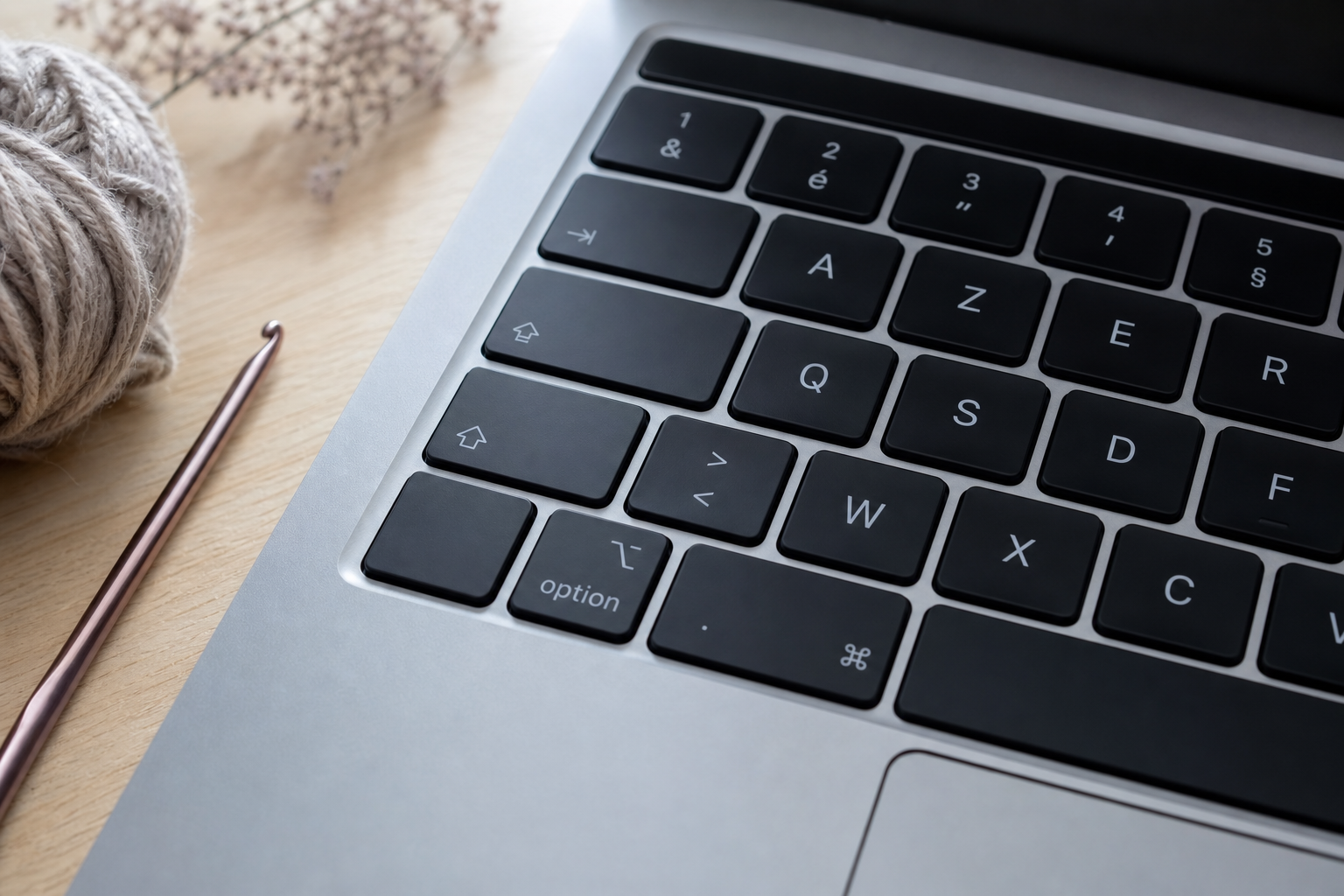
Pour faire des crochets sur un Mac avec un clavier AZERTY français, maintenez Option et Maj puis appuyez sur la touche parenthèse ouvrante pour écrire [ ou fermante pour écrire ]. Si le symbole ne s’affiche pas, vérifiez la disposition de clavier active dans macOS.
Vous recopiez un patron et le passage « [2 mailles serrées, 1 augmentation] » bloque au moment de taper le premier symbole. Sur Mac, les crochets ne sont pas toujours visibles sur les touches, mais leur raccourci est très simple une fois les bons repères trouvés. Je vous montre comment les former, puis comment distinguer crochets, accolades et parenthèses selon la disposition de votre clavier Apple.
En quelques mots
Comment faire des crochets sur un Mac avec un clavier AZERTY ?
Sur un clavier Mac AZERTY français, maintenez Option, aussi appelée Alt, et Maj, aussi appelée Shift, puis appuyez sur la touche de parenthèse ouvrante pour écrire [. Avec Option + Maj + parenthèse fermante, vous obtenez ]. La touche Option porte souvent le symbole ⌥ et se trouve près de la barre d’espace, Maj porte le symbole ⇧.
- Placez le curseur dans votre texte.
- Maintenez Option et Maj.
- Appuyez sur ( pour [, ou sur ) pour ].
Dans une note de patron, vous pouvez ainsi écrire [maille serrée] pour isoler une précision. Mac4Ever et Dépannage Digital indiquent ce raccourci pour le clavier français, comme les échanges des communautés Apple. Si un autre signe apparaît, vérifiez d’abord la disposition active dans macOS.
Crochets, accolades et parenthèses : ne pas confondre les caractères
Les crochets sont [ ], les accolades sont { } et les parenthèses sont ( ). Les parenthèses carrées Mac servent souvent à encadrer une indication, tandis que les accolades sont fréquentes dans le code. Voici le bon repère pour un clavier Apple AZERTY français.
| Signes | Nom | Usage courant | Raccourci Mac AZERTY |
|---|---|---|---|
| [ ] | Crochets, ou parenthèses carrées | Annotation, texte, code | Option + Maj + ( ou ) |
| { } | Accolades | Code, regroupement | Option + ( ou ) |
| ( ) | Parenthèses | Précision dans une phrase | Touches ( et ) |
Les raccourcis d’accolade Mac, de tilde Mac ou d’antislash Mac dépendent eux aussi de la disposition choisie. Un clavier QWERTY ne place pas nécessairement ces caractères aux mêmes endroits.

Pourquoi le raccourci de crochet ne fonctionne pas sur votre Mac ?
Quand Option + Maj + parenthèse ne donne pas un crochet clavier Mac, la source de saisie est souvent différente de celle attendue. Les cas les plus courants sont un clavier Français suisse, une disposition QWERTY, un clavier externe configuré autrement ou une langue de saisie modifiée par erreur. Une question publiée dans la Communauté Apple portait précisément sur le crochet fermant avec un clavier suisse.
Pour vérifier, ouvrez les réglages macOS, cherchez les options consacrées au clavier, aux sources de saisie ou aux méthodes de saisie, puis activez le Visualiseur de clavier depuis la barre des menus. Affichez-le et maintenez Option, puis Option et Maj : les caractères disponibles se mettent à jour à l’écran. Vous repérez ainsi la touche exacte sans deviner. MacG et Apple Support Communities rapportent régulièrement ce type de décalage. Reevive évoque également des solutions de saisie lorsque le clavier direct ne suffit pas.
Les caractères spéciaux utiles à connaître sur Mac
Le Visualiseur de clavier est le repère le plus fiable pour savoir où trouver les caractères spéciaux sur Mac. Il montre ce que produit chaque touche seule, avec Maj, avec Option, puis avec Option + Maj. C’est utile pour retrouver un tilde, un antislash ou un signe peu employé sans mémoriser plusieurs raccourcis.
Pour un symbole qui n’est pas lié à une touche évidente, ouvrez le panneau Caractères de macOS depuis les outils de saisie. Recherchez par exemple alpha pour insérer α. Le signe et s’obtient directement sur le clavier, mais le panneau reste pratique pour les lettres grecques, flèches et symboles techniques. Dans un tutoriel ou un patron, ces signes aident à noter une taille de crochet, une répétition ou une consigne placée entre crochets. Pour approfondir : lire un patron.
À retenir : sur un Mac AZERTY français, les crochets demandent Option + Maj avec les parenthèses. Si le résultat diffère, observez la disposition dans le Visualiseur de clavier. Ensuite, il ne reste qu’à passer du texte à la pratique créative avec les tutoriels crochet du site.
Retenez le duo Option + Maj pour obtenir les crochets sur un clavier Mac français, puis utilisez les touches de parenthèses pour choisir le sens ouvrant ou fermant. Si votre combinaison produit un autre caractère, la langue de clavier sélectionnée est probablement différente. Activez le visualiseur de clavier : il affiche chaque symbole comme une petite légende de patron.
Comment faire un crochet sur un clavier Mac ?
Avec un clavier Mac AZERTY français, maintenez Option et Maj, puis pressez la touche parenthèse ouvrante pour [. Faites la même combinaison avec la parenthèse fermante pour ]. Si cela ne fonctionne pas, contrôlez la disposition de saisie active dans macOS.
Comment faire une accolade ouvrante sur Mac ?
Pour taper une accolade ouvrante { sur un Mac AZERTY français, maintenez Option, ou Alt, puis appuyez sur la touche parenthèse ouvrante. Contrairement au crochet, Maj n’est généralement pas nécessaire. Vérifiez le Visualiseur de clavier si votre disposition est suisse ou QWERTY.
Où trouver les caractères spéciaux sur Mac ?
Activez le Visualiseur de clavier dans les réglages liés au clavier et aux sources de saisie de macOS. Il affiche les caractères produits avec Option et Maj. Pour les symboles moins courants, ouvrez le panneau Caractères depuis les outils de saisie.
Comment taper la lettre alpha sur Mac ?
Ouvrez le panneau Caractères de macOS depuis les outils de saisie, puis recherchez « alpha ». Sélectionnez α pour l’insérer dans votre document. Cette méthode est plus simple que de chercher une touche, car la lettre grecque n’est pas imprimée sur le clavier Apple français.
Tous nos modèles sont des kits complets : la laine, le crochet, le rembourrage et les accessoires du modèle, avec le contenu de la boîte détaillé sur chaque fiche.

Signature éditoriale dédiée aux kits crochet, aux amigurumis et à l'apprentissage pas à pas.
Nous sélectionnons et testons chaque kit crochet, contenu de la boîte détaillé fiche par fiche. Ce guide fait partie de notre collection de conseils pratiques : tous les guides.